学籍管理员在打印学籍表的时候,会发现一个问题:如果直接使用学籍网的学籍卡下载,那么生成的信息将是非常冗余的,而且还会有很多不需要用到的数据,最重要的是无法直接打印使用(排版问题)。这个时候,如果使用word中的邮件合并功能,就可以很好的解决这个问题,并且实现学籍表自定义信息!
举例1:对于学籍管理来说,邮件合并就将某个学生的数据(在excel中)插入到word表格的不同位置,形成一个模板,然后批量生成所有学生的这种模板数据,实现批量数据排版。
举例2:工作中,我们可能需要将excel中的几十个单位的名称分别用1张a4纸打印出来,这个时候使用邮件合并,就可以批量生成所有单位的排版好的页面,然后进行打印。
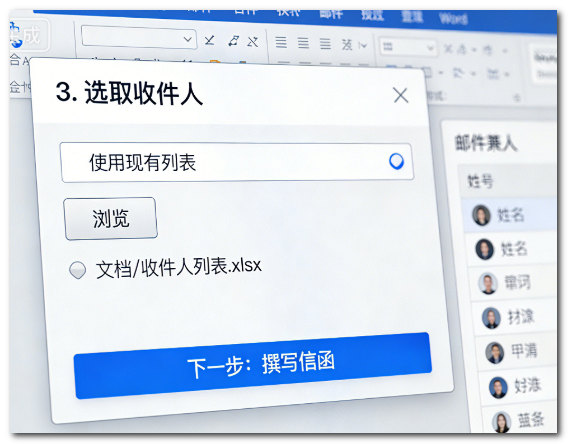
邮件合并打印的具体操作步骤
如果还是不懂的话,可以通过抖音或者豆包看看别人制作的视频教程…
结语:在进行大量重复性事情的时候,我们常常会想到使用邮件合并,同时也可以将合并后的word表格导出存档,当需要打印某页数据的时候,使用搜索功能也可以定点打印特定的页面。











这个对老师来说很实用,批量打印录取通知书和毕业证。
@老罗你是懂老师的~